
Rediriger Gmail vers Teloniphy
Un filtre à créer une seule fois dans Gmail. Seuls vos e-mails de demande arrivent dans Teloniphy, sans confier aucun identifiant.
Ajouter l'adresse de transfert
- Dans l'app, ouvrez « Connexions », carte « Leads par e-mail », puis « Gmail ». Cliquez sur « Copier ».
- Dans Gmail, cliquez sur la roue dentée, puis sur « Voir tous les paramètres ».
- Ouvrez l'onglet « Transfert et POP/IMAP ».
- Cliquez sur « Ajouter une adresse de transfert », collez l'adresse, puis « Suivant » et « Continuer ».

La confirmation se fait seule
Google envoie un e-mail de confirmation à l'adresse ajoutée. Teloniphy le valide pour vous, en une minute.
Rechargez les paramètres de Gmail : la mention « Valider » a disparu à côté de l'adresse.
Créer le filtre
Le filtre ne transfère que les e-mails de vos demandes : un portail, un formulaire, un site.
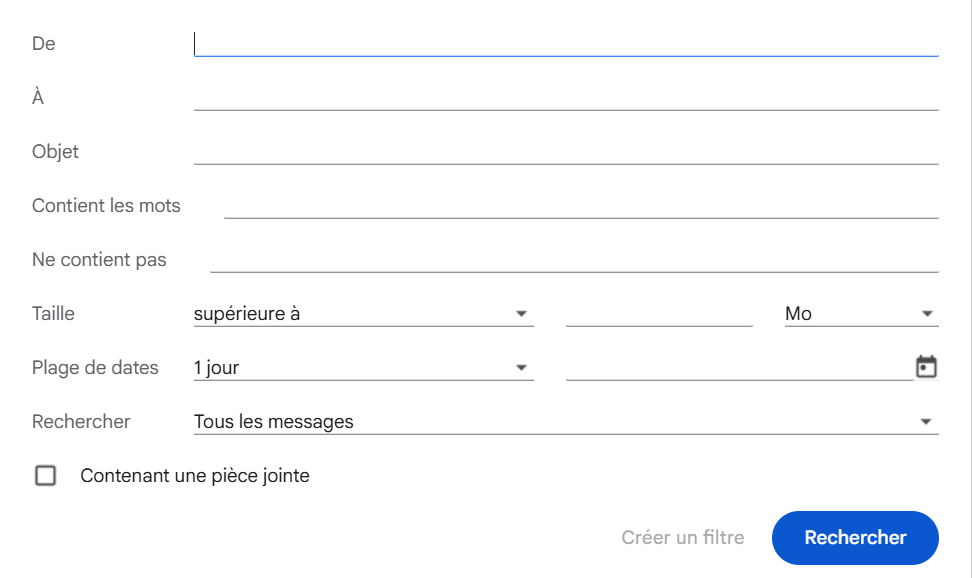
- Dans la barre de recherche de Gmail, ouvrez les options de recherche.
- Dans « De », indiquez l'expéditeur de vos demandes, puis cliquez sur « Créer un filtre ».
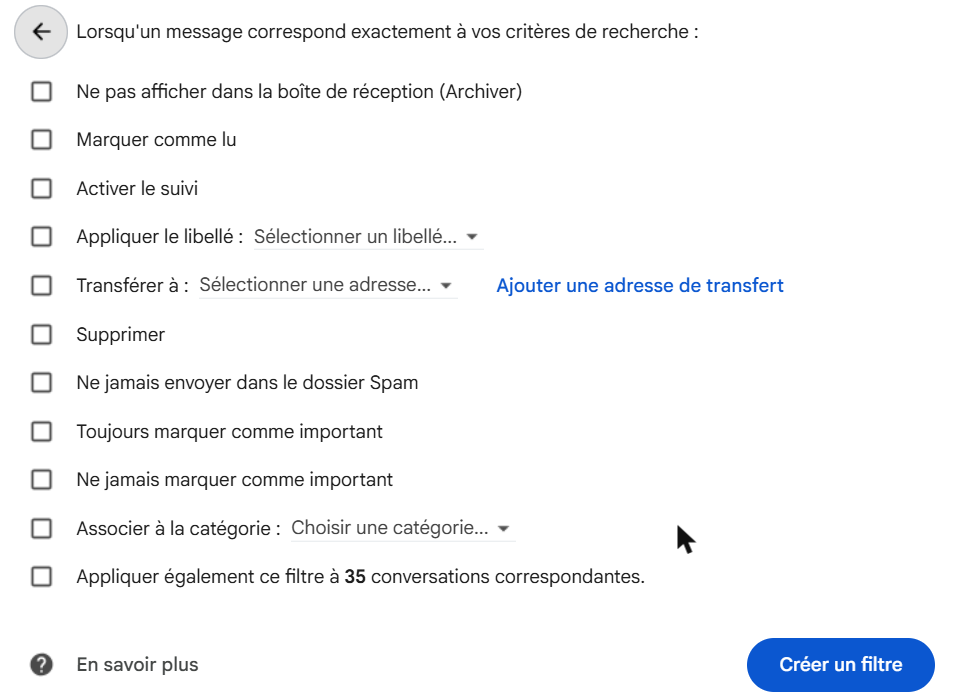
- Cochez « Transférer à » et choisissez l'adresse.
- Cliquez sur « Créer un filtre ».
Terminer dans l'app
Revenez dans la fenêtre « Rediriger Gmail » et cliquez sur « J'ai terminé ».
Le prochain e-mail de demande deviendra un lead.
