
Formulaires Tally et Typeform
Branchez Tally ou Typeform avec une clé d'API : les réponses à vos formulaires deviennent des leads, et l'agent IA WhatsApp prend la suite.
Brancher le service
- Ouvrez « Connexions », puis l'onglet « Sources de leads ».
- Dans la carte « Formulaires », cliquez sur la tuile « Tally » ou « Typeform ».
- Lisez la fenêtre d'explication, puis cliquez sur « Continuer ».
- Collez la clé d'API de votre compte. Chez Tally : « Settings → API keys », voir le pas à pas. Chez Typeform : « Account settings → Personal tokens », voir le pas à pas.
- Cliquez sur « Connecter ». Le message « Tally relié. » ou « Typeform relié. » confirme le branchement.
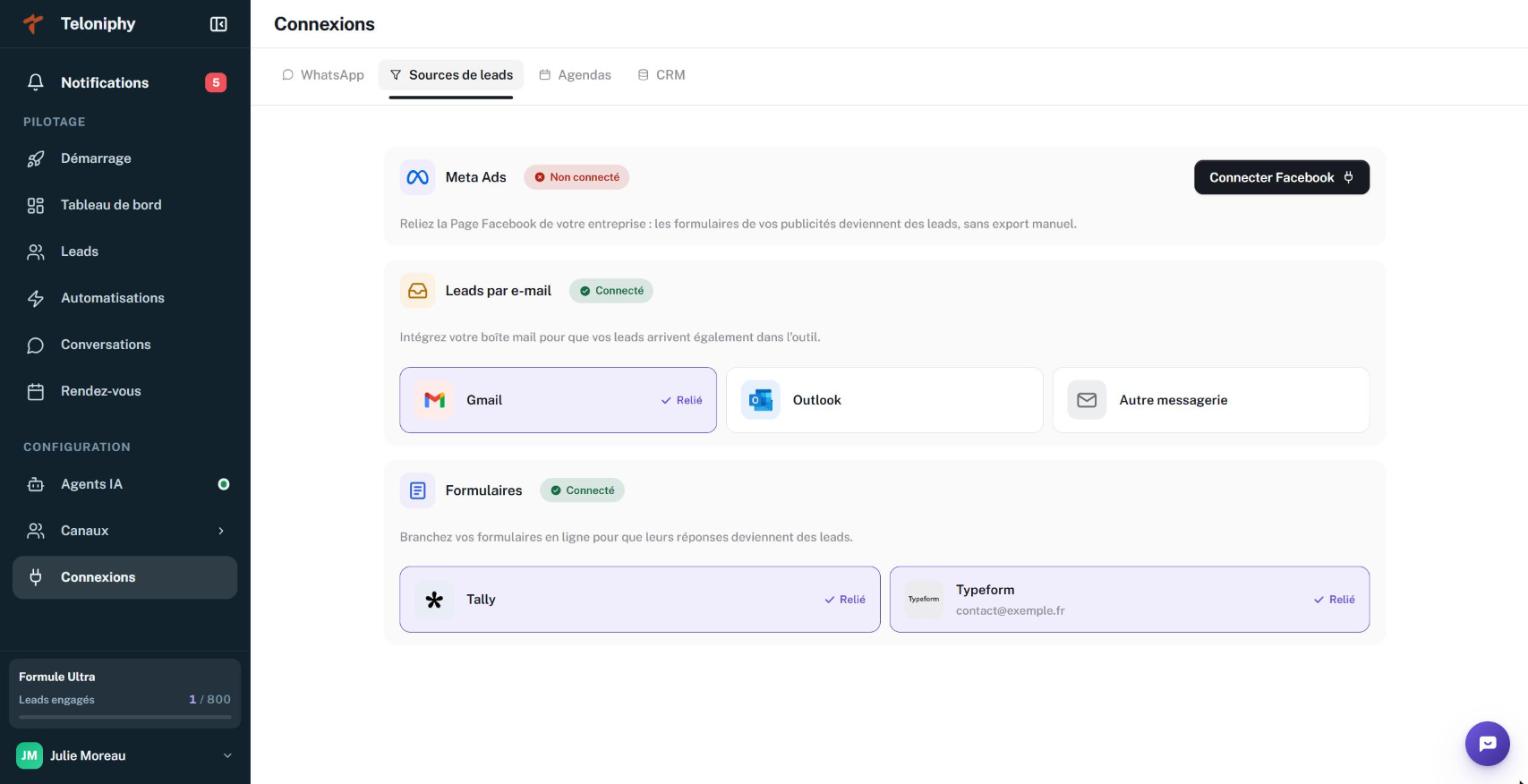
Rien à configurer chez Tally ou Typeform : l'app lit vos formulaires et pose le branchement elle-même. Chez Tally, seuls les formulaires publiés sont proposés.
Décider quel formulaire crée un lead
- Dans la barre latérale, sous « Canaux », ouvrez « Formulaires ».
- Ouvrez l'onglet « Règles », puis cliquez sur « Nouvelle règle ».
- Renseignez « Nom de la règle », puis « Le formulaire concerné ».
- Dans « Ce que chaque question remplit », désignez au moins la question qui porte le téléphone.
- Au besoin, « Restreindre à certaines réponses ».
- Dans « Ce que devient le lead », choisissez la « Source des leads », l'« Agent en charge » et un « Tag posé sur ces leads ».
- Cliquez sur « Enregistrer la règle ».
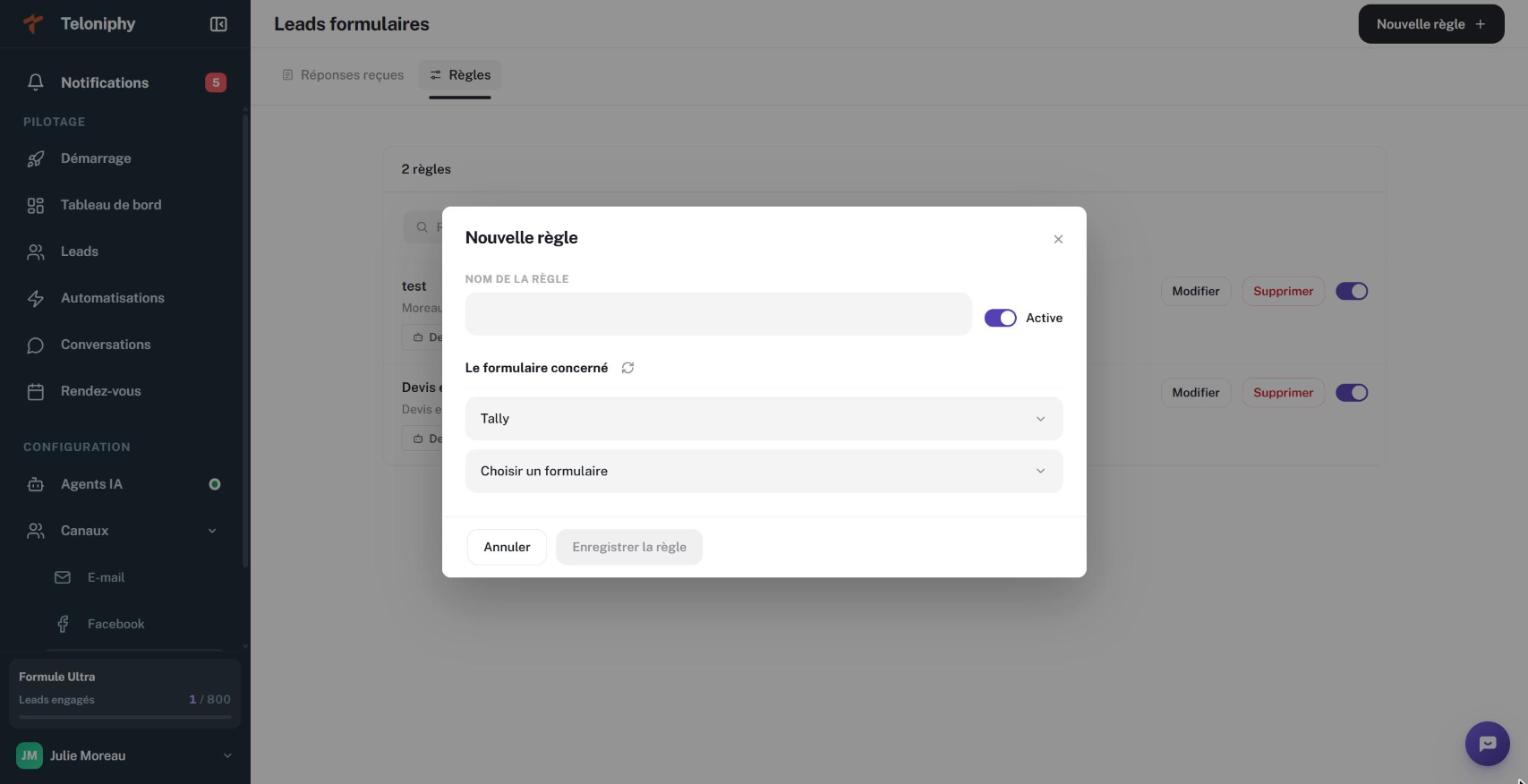
Sans téléphone, l'agent IA ne peut joindre personne : une réponse sans numéro ne crée pas de lead.
Vérifier les réponses reçues
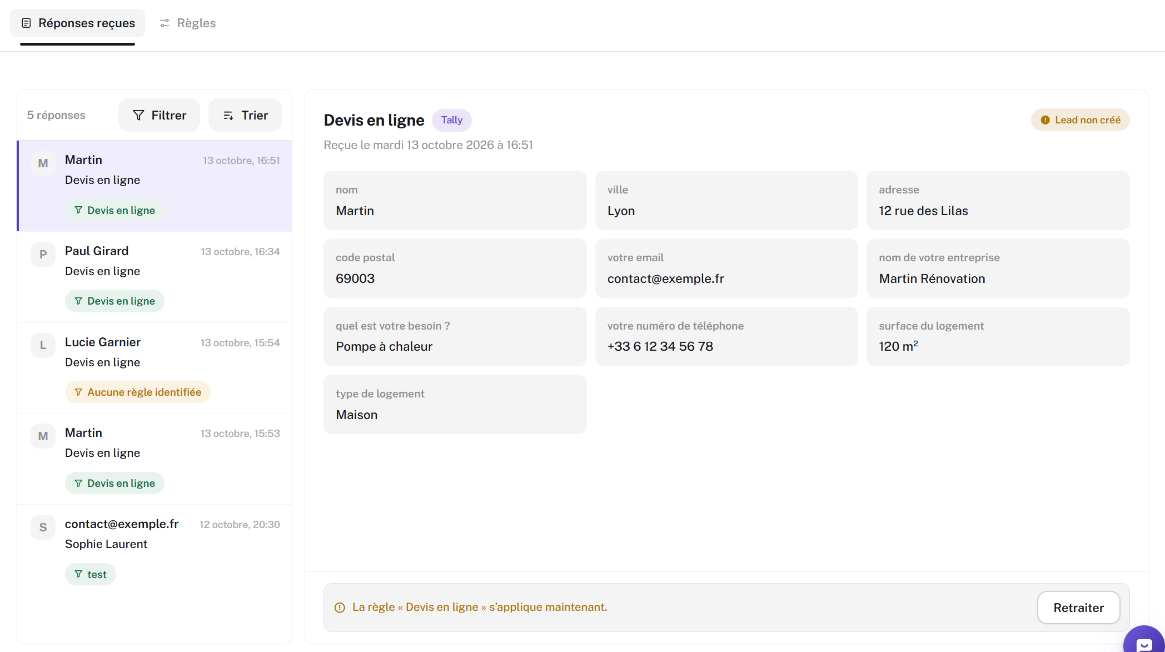
L'onglet « Réponses reçues » liste chaque réponse, qu'une règle la traite ou non. Ouvrez une réponse marquée « Lead non créé » : l'app dit pourquoi, et propose « Modifier la règle » ou « Retraiter » selon le cas.
Débrancher
Dans « Connexions », onglet « Sources de leads », cliquez sur la tuile du service relié, puis sur « Déconnecter ».
