
Agenda déconnecté
Plus aucun rendez-vous ne s'affiche ou ne se pose ? Votre agenda n'est plus relié : reconnectez-le en deux minutes.
Les signes
Dans « Rendez-vous », l'écran affiche « Agenda indisponible », ou bien « Google Calendar n'est pas connecté », « Outlook n'est pas connecté », « Calendly n'est pas connecté » ou « Aucun agenda n'est connecté ». Dans l'onglet « Horaires & rendez-vous » d'un agent IA, la carte du mode affiche « Non relié ».
Reconnecter
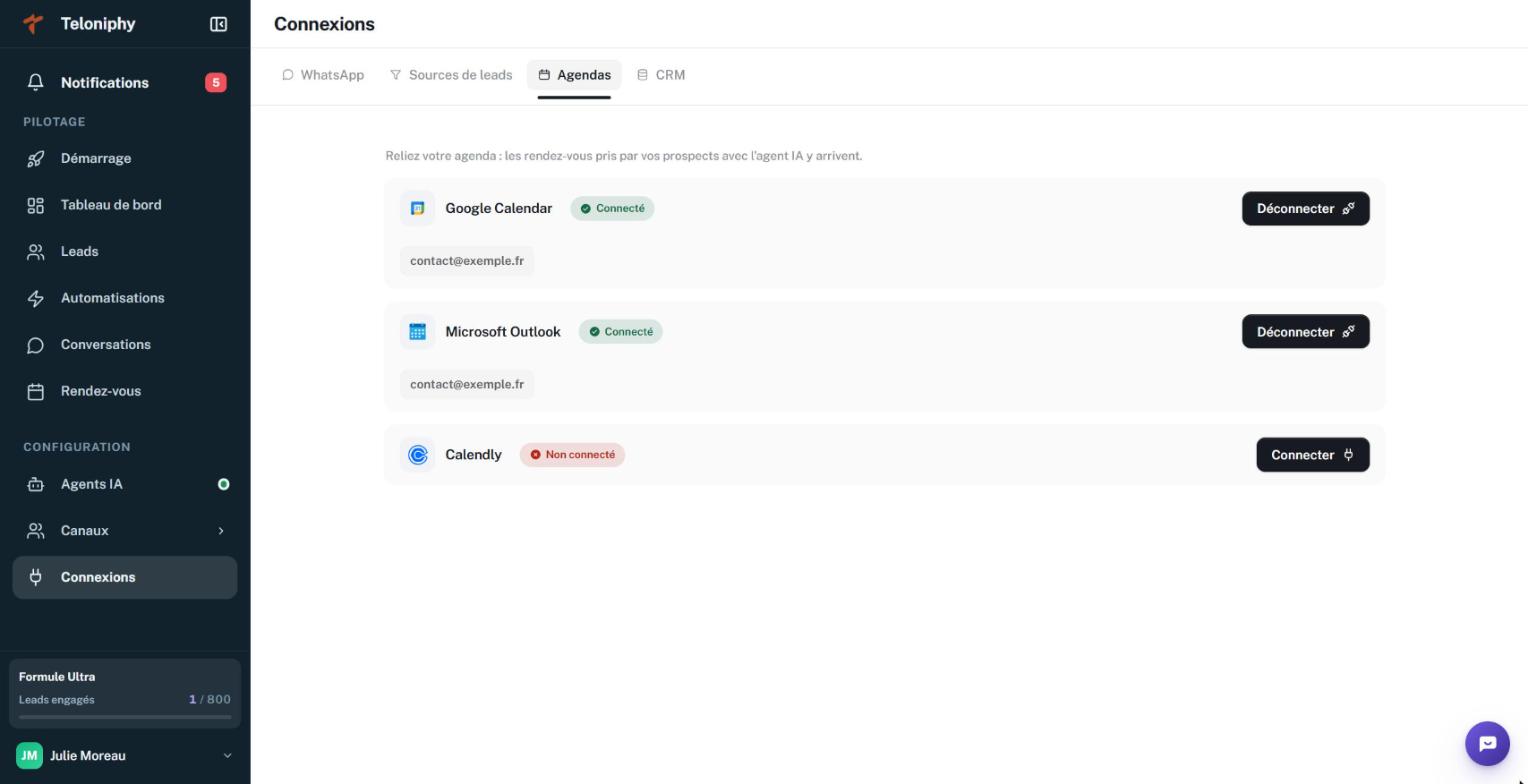
- Ouvrez « Connexions », puis l'onglet « Agendas ».
- Si la carte de votre agenda affiche « Connecté », cliquez sur « Déconnecter ».
- Cliquez sur « Connecter », puis « Continuer », et acceptez à nouveau l'accès chez Google, Microsoft ou Calendly.
- Revenez dans « Rendez-vous » et cliquez sur « Réessayer » si le message est encore là.
Vérifier l'agent IA
- Ouvrez « Agents IA », puis l'agent IA concerné, onglet « Horaires & rendez-vous ».
- Dans « Mode de rendez-vous », vérifiez que la bonne carte est choisie.
- Vérifiez « Agendas utilisés » (Google, Outlook) ou « Agenda utilisé » et « Événement proposé » (Calendly).
- Cliquez sur « Enregistrer ».
Chaque agenda est personnel. Si un collègue a quitté l'entreprise ou retiré son accès, ses rendez-vous ne peuvent plus se poser : cochez un autre agenda sur l'agent IA.
