
Connecter Google Calendar
Reliez votre agenda Google pour que l'agent IA WhatsApp y pose les rendez-vous qu'il obtient, sur vos seuls créneaux libres.
Relier l'agenda
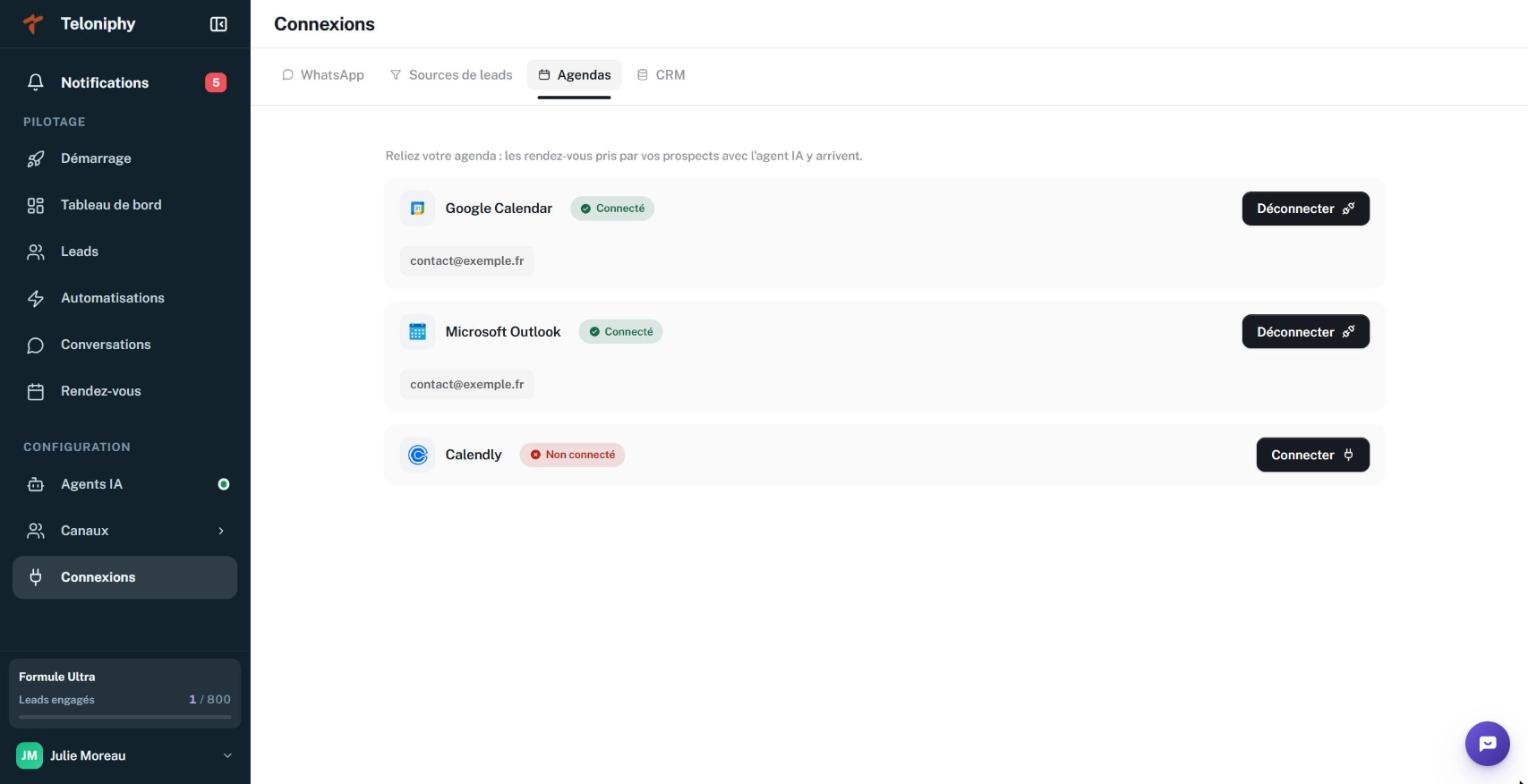
- Dans la barre latérale, ouvrez « Connexions », puis l'onglet « Agendas ».
- Sur la carte « Google Calendar », cliquez sur « Connecter ».
- La fenêtre « Connecter Google Calendar » résume ce qui va se passer. Cliquez sur « Continuer ».
- Sur la page Google, choisissez votre compte et acceptez l'accès à votre agenda.
- De retour dans l'app, le message « Agenda Google connecté. » s'affiche et la carte passe à « Connecté », avec l'adresse du compte relié.
Cet agenda est le vôtre, pas celui de l'entreprise. Chaque membre de l'équipe relie le sien depuis sa propre session.
Dire à l'agent IA de s'en servir
Relier l'agenda ne suffit pas : il faut le désigner sur l'agent IA WhatsApp.
- Ouvrez « Agents IA », puis l'agent IA concerné.
- Ouvrez l'onglet « Horaires & rendez-vous ».
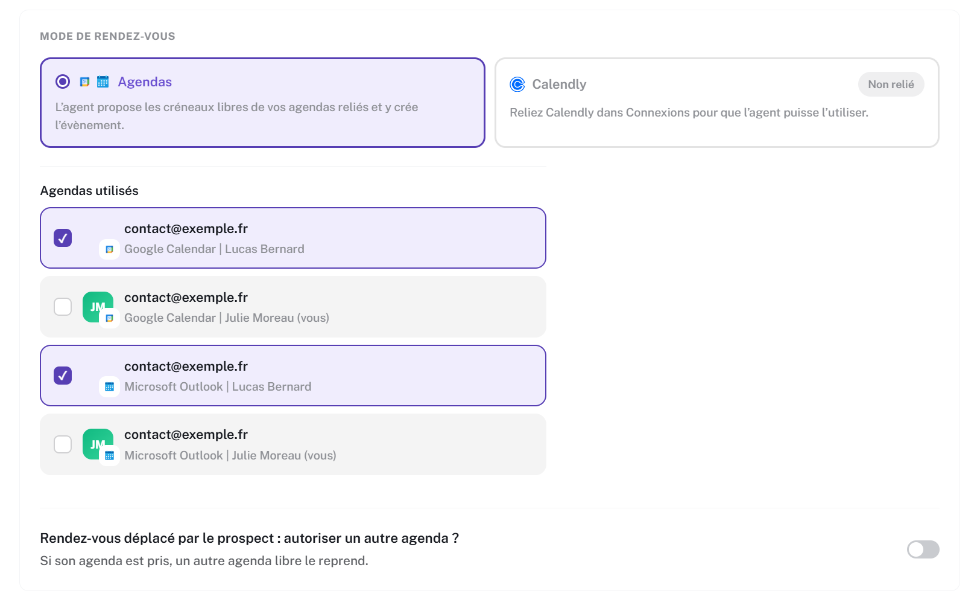
- Dans « Mode de rendez-vous », choisissez la carte « Agendas ».
- Sous « Agendas utilisés », cochez votre agenda Google.
- Réglez au besoin « Heures de rendez-vous », « Durée d'un rendez-vous », « Battement entre deux RDV » et « Fenêtre de réservation ».
- Cliquez sur « Enregistrer » en bas de la fiche.
Déconnecter
Dans « Connexions », onglet « Agendas », cliquez sur « Déconnecter » de la carte « Google Calendar ». Le message « Agenda Google déconnecté. » confirme l'opération.
