
Excel
Recopiez les leads de l'agent IA WhatsApp dans un classeur Excel de votre OneDrive, par votre compte Microsoft.
Relier Excel
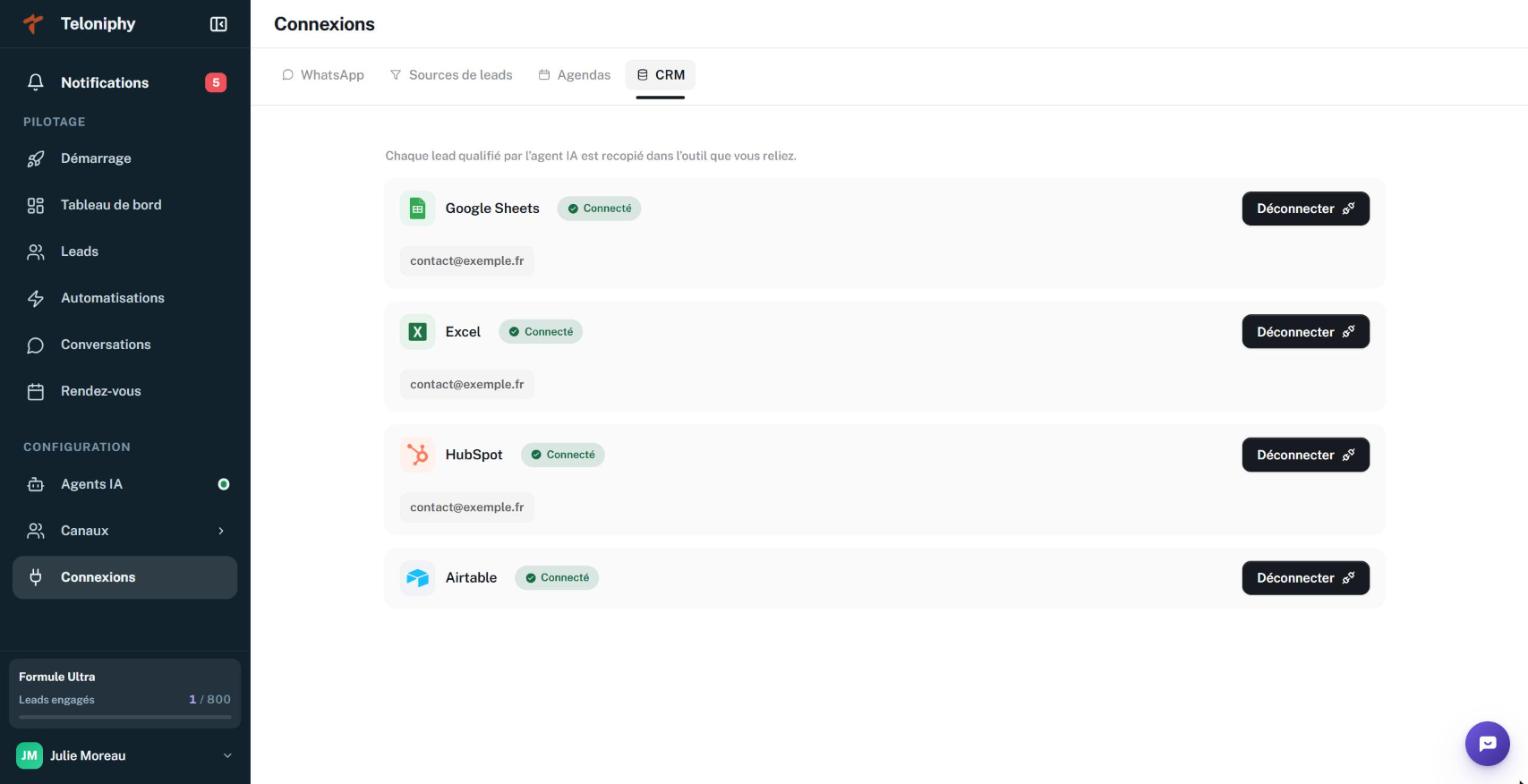
- Ouvrez « Connexions », puis l'onglet « CRM ».
- Sur la carte « Excel », cliquez sur « Connecter ».
- Si votre compte Microsoft n'est pas encore relié, la page Microsoft s'ouvre : connectez-vous et acceptez.
- Le message « Excel connecté. » s'affiche et la carte passe à « Connecté ».
Excel passe par le même compte Microsoft que l'agenda Outlook. Le classeur doit être dans ce OneDrive, ou partagé avec ce compte.
Choisir le classeur de chaque agent IA
- Dans « Agents IA », ouvrez l'agent IA concerné, puis l'onglet « Synchronisation ».
- Allumez « Synchroniser les leads avec votre CRM » et choisissez le « Moment de l'envoi ».
- Sur la ligne « Excel », cliquez sur « Choisir un classeur ».
- Dans « Choisir le classeur Excel », choisissez le classeur, l'« Onglet », puis la « Correspondance des colonnes ».
- Cliquez sur « Choisir ce document ».
- Vérifiez que la ligne « Excel » est allumée, puis cliquez sur « Enregistrer ».
« Reconnectez Microsoft pour autoriser Excel. » : votre compte Microsoft a été relié avant l'arrivée d'Excel. Déconnectez puis reconnectez « Microsoft Outlook » dans l'onglet « Agendas ».
