
Google Sheets
Reliez Google Sheets : chaque lead de l'agent IA WhatsApp s'ajoute en ligne dans la feuille de votre choix.
Relier le compte Google
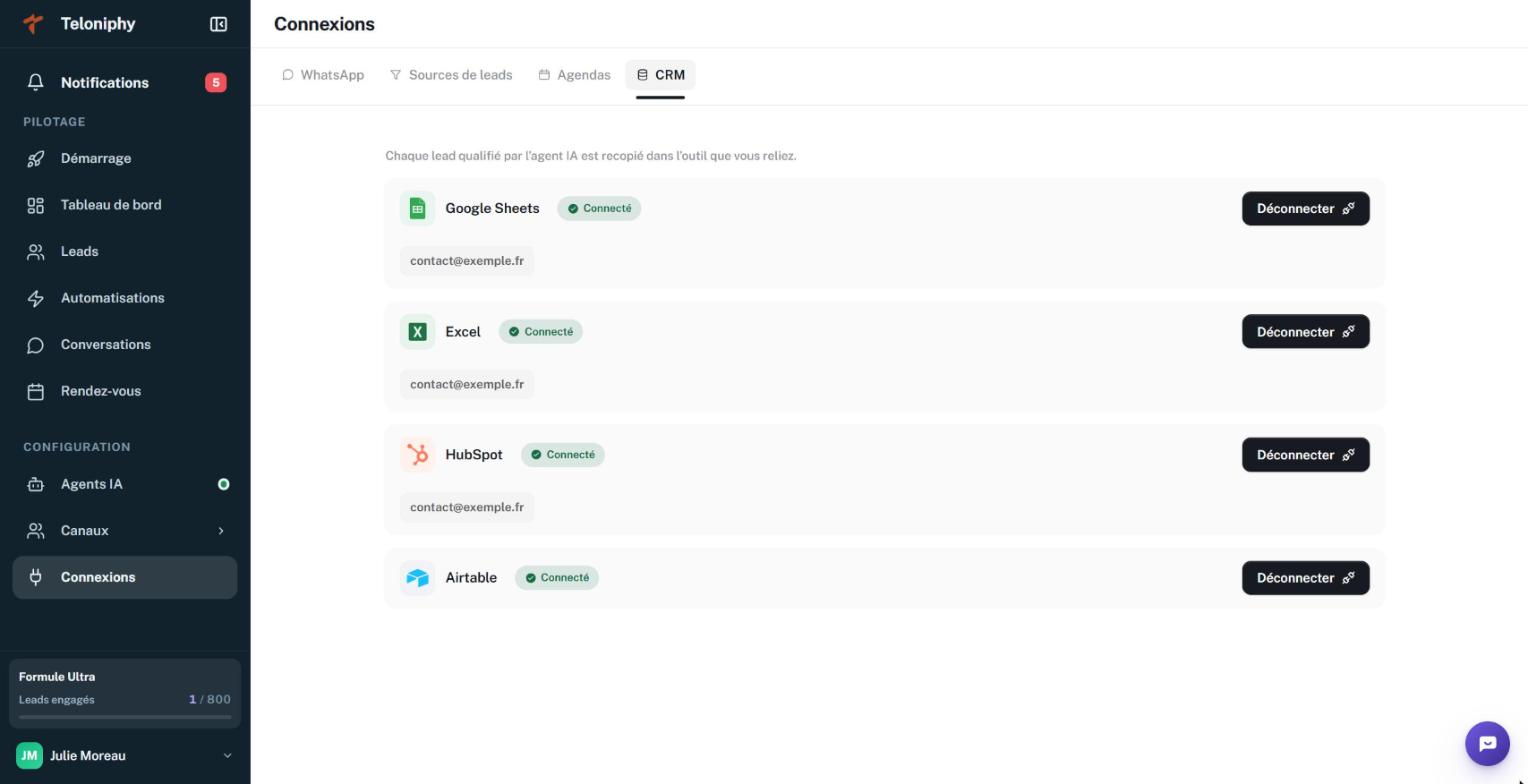
- Ouvrez « Connexions », puis l'onglet « CRM ».
- Sur la carte « Google Sheets », cliquez sur « Connecter ».
- Lisez la fenêtre « Connecter Google Sheets », puis cliquez sur « Continuer ».
- Sur la page Google, acceptez l'accès à vos feuilles de calcul.
- De retour dans l'app, la fenêtre « Google Sheets est relié » s'ouvre. Cliquez sur « Aller à Mon agent ».
Choisir la feuille de chaque agent IA
- Dans « Agents IA », ouvrez l'agent IA concerné, puis l'onglet « Synchronisation ».
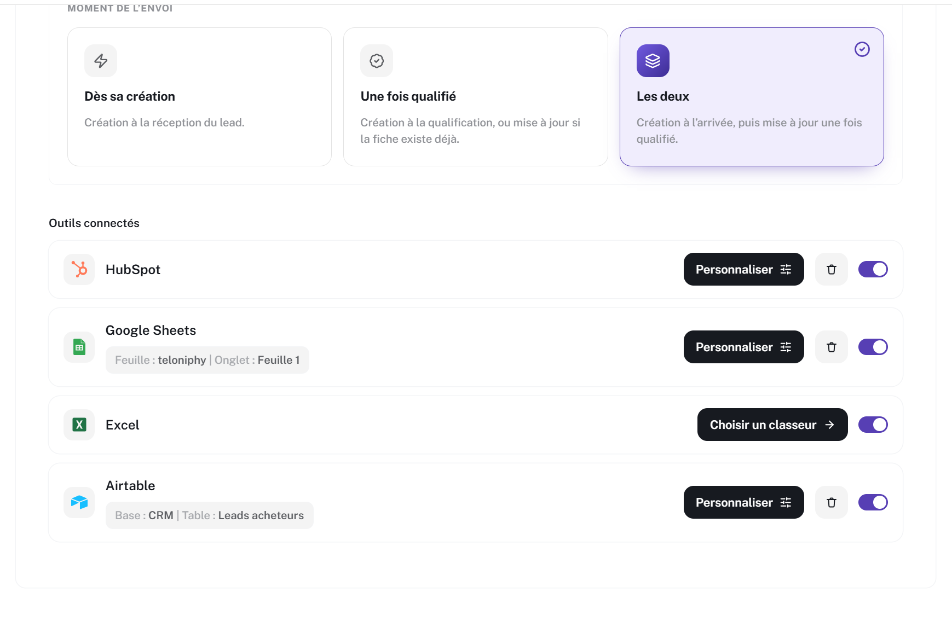
- Allumez « Synchroniser les leads avec votre CRM » et choisissez le « Moment de l'envoi ».
- Sur la ligne « Google Sheets », cliquez sur « Choisir une feuille ».
- Cherchez le document, choisissez l'« Onglet », puis réglez la « Correspondance des colonnes » et « Reconnaître un prospect par ».
- Cliquez sur « Choisir ce document ».
- Vérifiez que la ligne « Google Sheets » est allumée, puis cliquez sur « Enregistrer ».
Un onglet vide convient : les colonnes y sont créées. Deux agents IA peuvent alimenter deux feuilles différentes.
Une ligne modifiée dans la feuille ne remonte pas dans l'app.
