
HubSpot
Reliez HubSpot pour que chaque lead de l'agent IA WhatsApp y soit recopié automatiquement.
Relier le compte
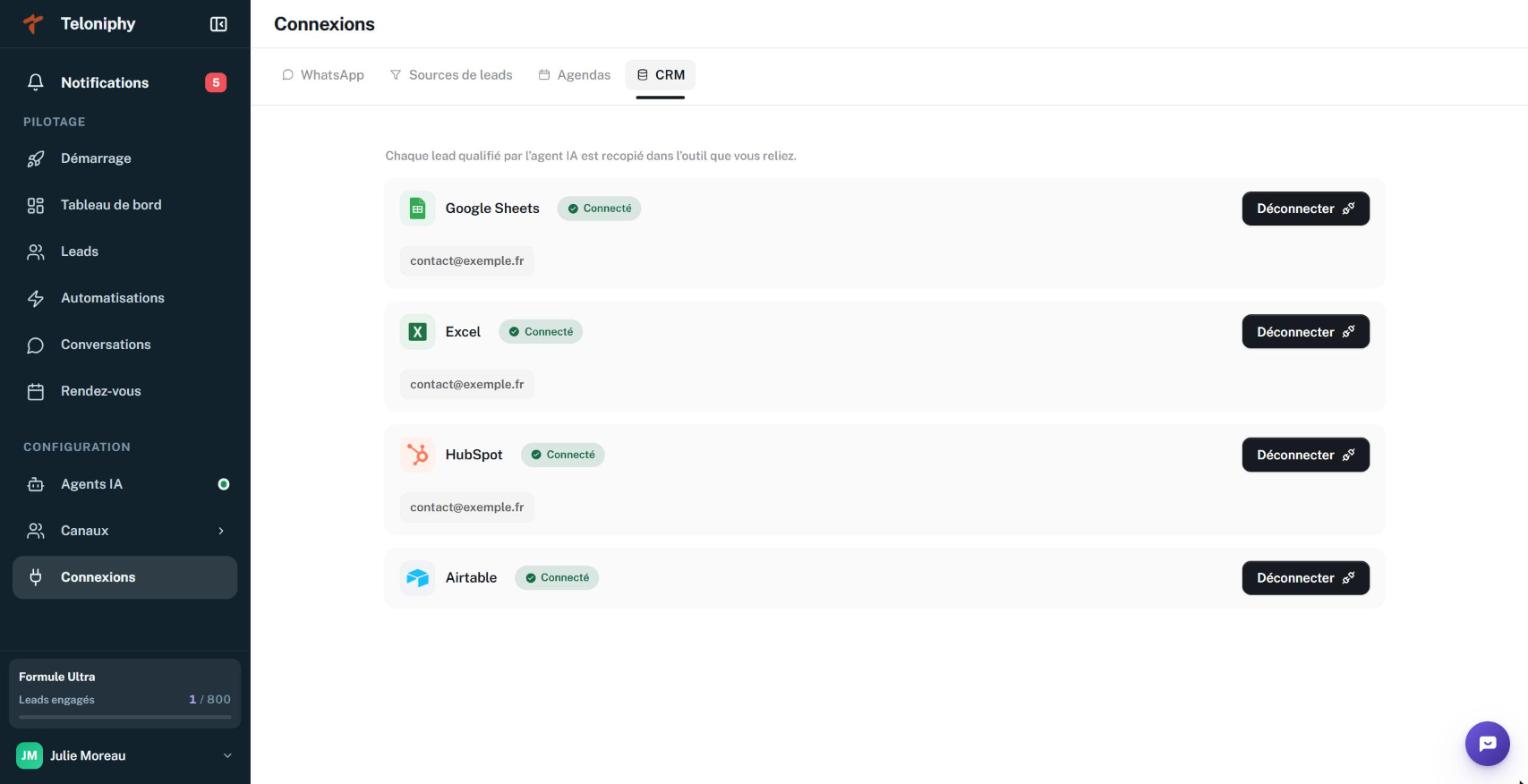
- Ouvrez « Connexions », puis l'onglet « CRM ».
- Sur la carte « HubSpot », cliquez sur « Connecter ».
- Sur la page HubSpot, choisissez votre compte et acceptez l'accès.
- De retour dans l'app, la fenêtre « HubSpot est relié » s'ouvre. Cliquez sur « Aller à Mon agent ».
Activer l'envoi sur l'agent IA
- Dans « Agents IA », ouvrez l'agent IA concerné, puis l'onglet « Synchronisation ».
- Allumez « Synchroniser les leads avec votre CRM ».
- Dans « Moment de l'envoi », choisissez « Dès sa création », « Une fois qualifié » ou « Les deux ».
- Dans « Outils connectés », allumez la ligne « HubSpot ».
- Au besoin, cliquez sur « Personnaliser » : la fenêtre « Réglages HubSpot » règle la « Correspondance des champs », la façon de « Reconnaître un prospect par » et la « Correspondance des statuts ».
- Cliquez sur « Enregistrer ».
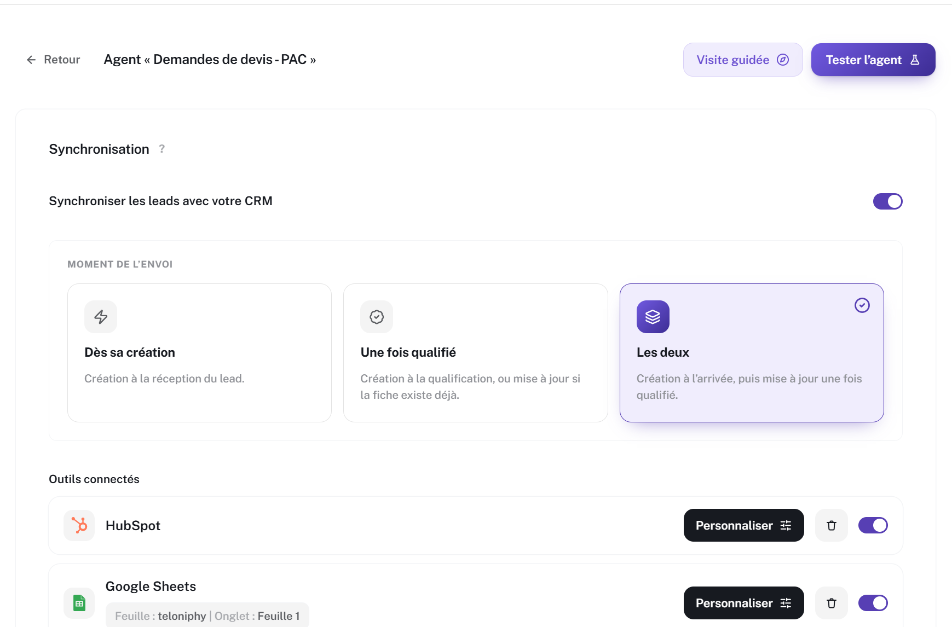
HubSpot n'a pas de destination à choisir : une fois la ligne activée, l'envoi est prêt.
Arrêter l'envoi
Pour un seul agent IA : dans « Synchronisation », éteignez la ligne « HubSpot » ou retirez-la, puis « Enregistrer ». Les contacts déjà créés ne sont pas touchés. Pour toute l'entreprise : « Connexions », onglet « CRM », « Déconnecter » sur la carte « HubSpot ».
