
Publicités à formulaire Facebook et Instagram
Reliez vos Pages Facebook : chaque formulaire rempli sous une de vos publicités Facebook ou Instagram devient un lead, et l'agent IA WhatsApp lui écrit.
Relier Facebook
- Ouvrez « Connexions », puis l'onglet « Sources de leads ».
- Sur la carte « Meta Ads », cliquez sur « Connecter Facebook ».
- Lisez la fenêtre « Connecter Meta Ads », puis cliquez sur « Continuer ».
- Dans la fenêtre Facebook, connectez-vous avec le compte qui administre vos Pages et acceptez.
- De retour dans l'app, cliquez sur « Ajouter » devant chaque Page dont les leads doivent arriver.
- La carte passe à « Connecté » et affiche les Pages reliées.
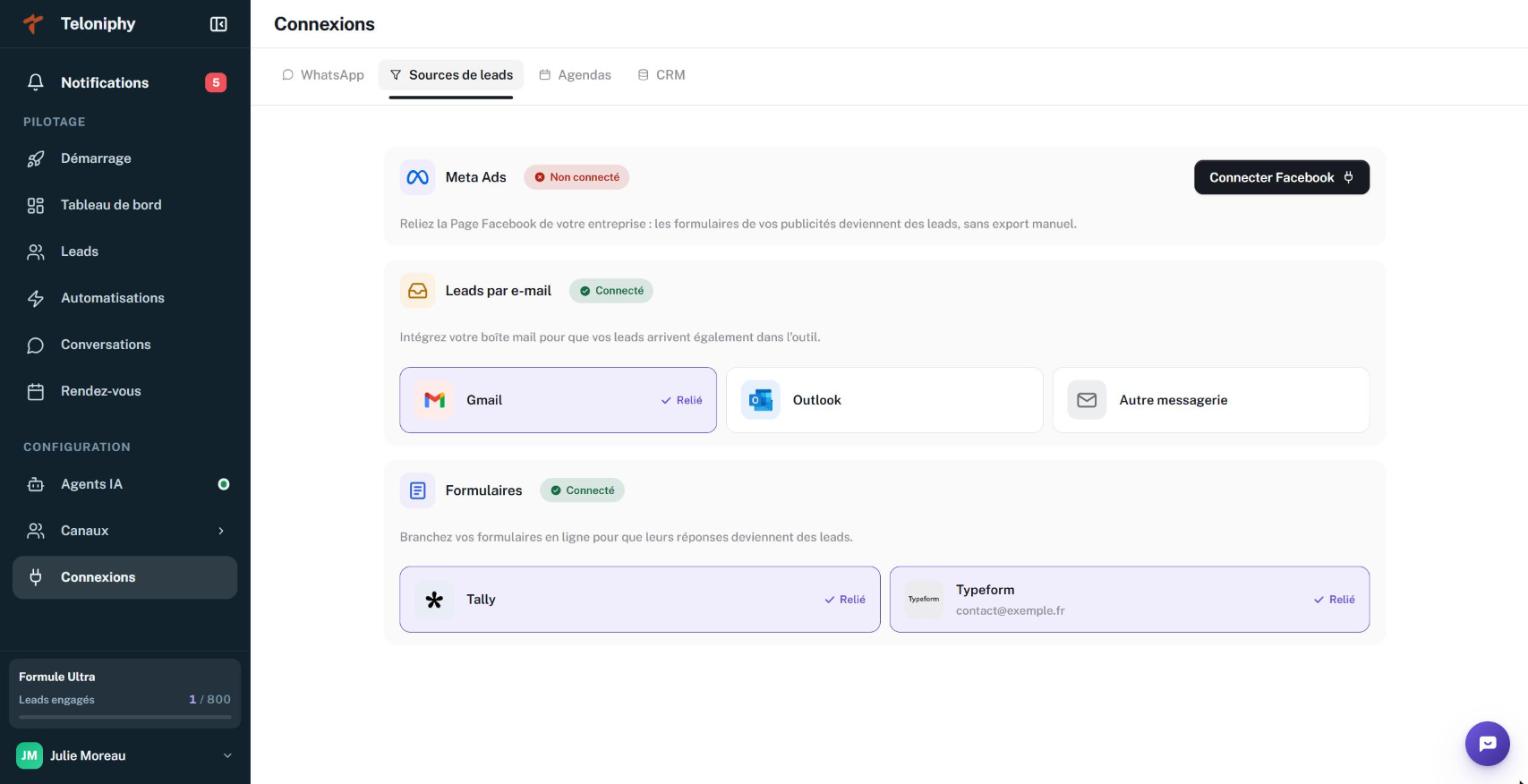
Tant qu'aucune Page n'est désignée, la carte affiche « À configurer » et rien n'arrive. Cliquez sur « Choisir une Page ».
Ajouter ou retirer une Page
- Sur la carte « Meta Ads », cliquez sur « Personnaliser ».
- Dans la fenêtre « Personnaliser Meta Ads », cliquez sur « Ajouter » devant une nouvelle Page, ou sur « Retirer » devant une Page reliée.
- Pour un retrait, confirmez avec « Retirer la Page ».
Votre Page n'est pas dans la liste ? Elle a sans doute été créée après votre autorisation : cliquez sur « Reconnecter Facebook » en bas de la fenêtre.
Suivre les leads et trier par formulaire
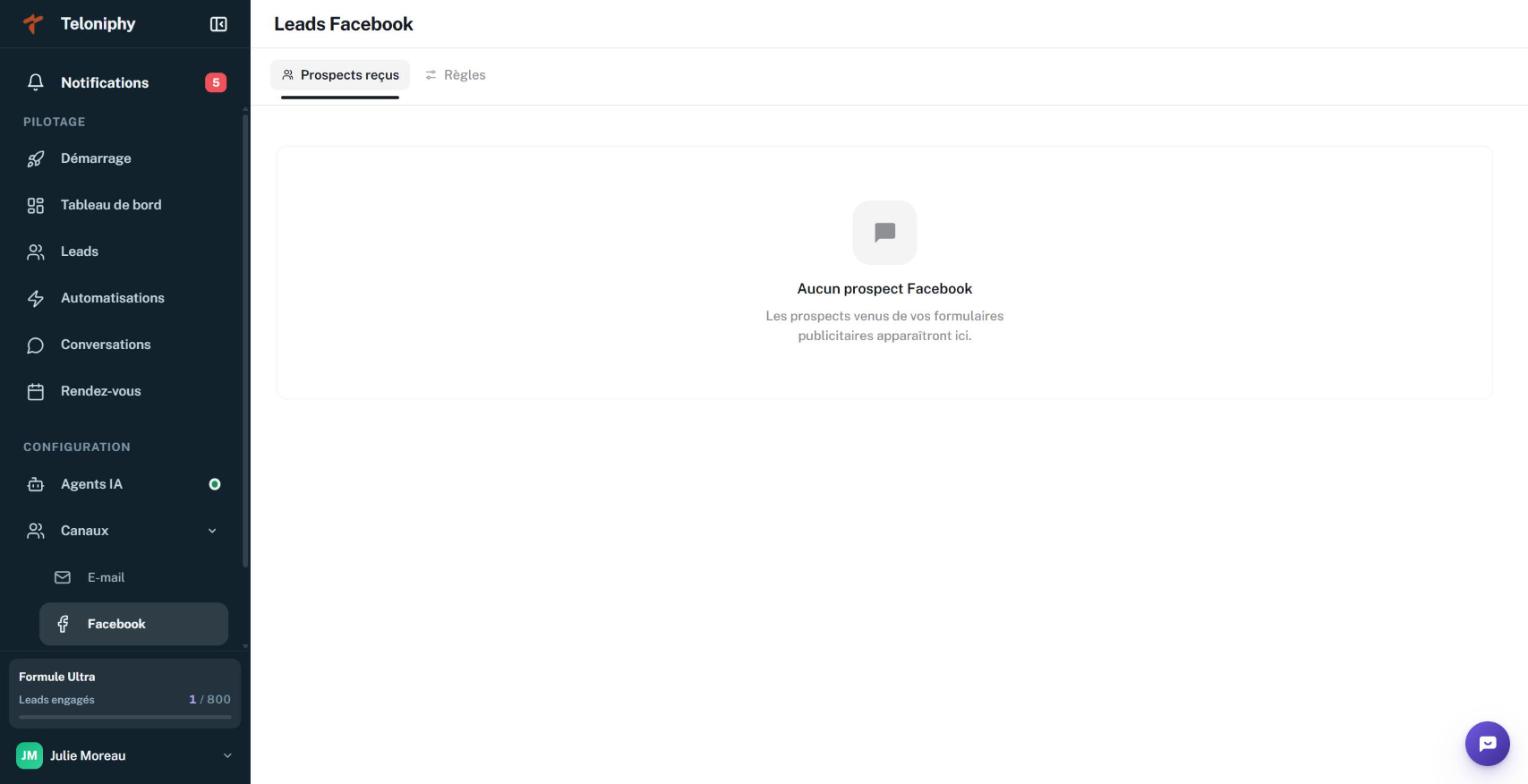
- Dans la barre latérale, sous « Canaux », ouvrez « Facebook ».
- L'onglet « Prospects reçus » liste les leads venus de vos formulaires publicitaires. « Ouvrir dans les leads » mène à la fiche.
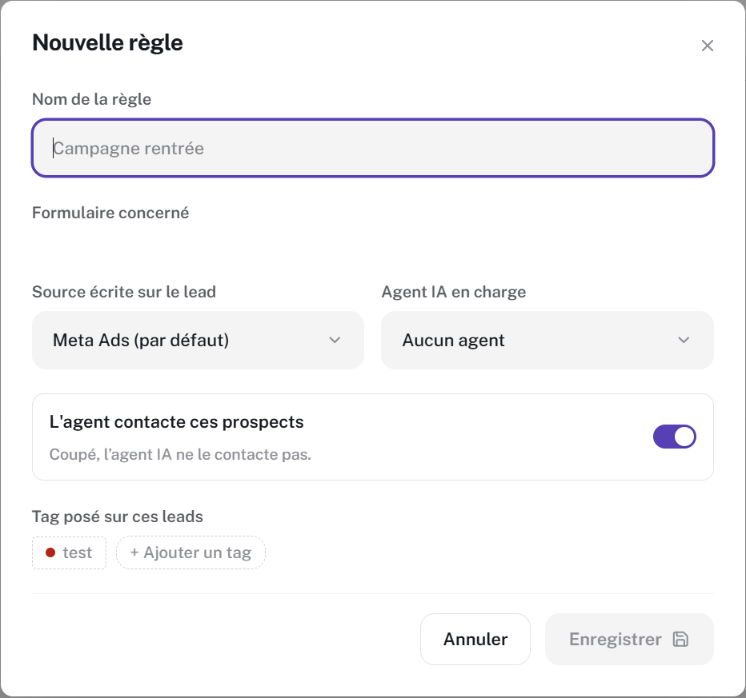
- Pour confier un formulaire à un agent IA précis, ouvrez l'onglet « Règles » et cliquez sur « Nouvelle règle ».
- Renseignez « Nom de la règle » et « Formulaire concerné ». Au besoin, « Restreindre à certaines réponses ».
- Choisissez la « Source écrite sur le lead », l'« Agent IA en charge » et, si vous voulez, un « Tag posé sur ces leads ».
- Cliquez sur « Enregistrer ».
Déconnecter
Sur la carte « Meta Ads », cliquez sur « Déconnecter », puis confirmez. Vos publicités et vos formulaires ne sont pas touchés chez Meta, et les leads déjà reçus restent dans l'application.
